


19 октября 2021 / время чтения: 2 мин. / всего просмотров: 77
Первый шаг при аутентификации ребёнка на компьютере
Настала осень. И снова, увы, продолжается эпидемия COVID-19. К чему это приведет? Правильно! К дистанционному обучению в школах. Понятно, что это уже не новость. И вполне понятно, что в случае дистанционного обучения качество его будет резко падать. Но я сейчас не о том...
У малого числа учеников школ есть собственный компьютер или планшет. Чаще всего это устройство – одно на семью. О чем должны задуматься родители? Правильно! О собственной учетной записи для ребенка и об устойчивом пароле для своей учетной записи, а в случае использования Windows 10 и выше – об использовании возможностей Windows Hello. Естественно, этот пароль не может быть «12345678».
Наиболее оптимальным будет использование аппаратного пароля. Да, это будет требовать определенных материальных расходов на покупку соответствующего аппаратного токена, но, поверьте, оно того стоит!
Рассмотрим, как это делается на примере Windows 11.
Для этого необходимо выбрать «Параметры» – «Учетные записи» – «Варианты входа» – «Ключ безопасности» – «Вход в приложения с помощью физического ключа безопасности» – «Управление» и… упереться лбом в стену, так как вам в открывшемся окне будет предложено сбросить ваш ключ в заводские настройки или сменить ПИН-код вашего аппаратного ключа. И все! В соответствующем разделе на сайте Microsoft.com помощи тоже нет! (рис.1).
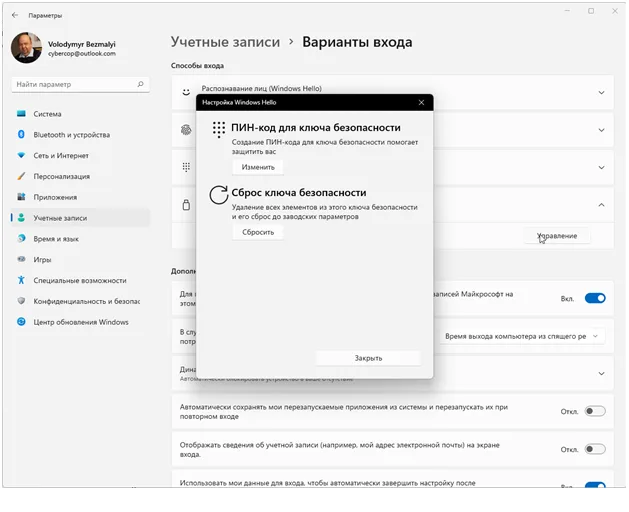
Рисунок 1. Управление аппаратным ключом
Как видите, выход в другом месте. Вопрос. В каком?
Оказывается, для настройки вы должны зайти на https://account.microsoft.com/ и открыть рубрику «Безопасность» – «Расширенные параметры» – «Добавить новый способ входа или проверки» и выбрать «Использовать ключ безопасности».
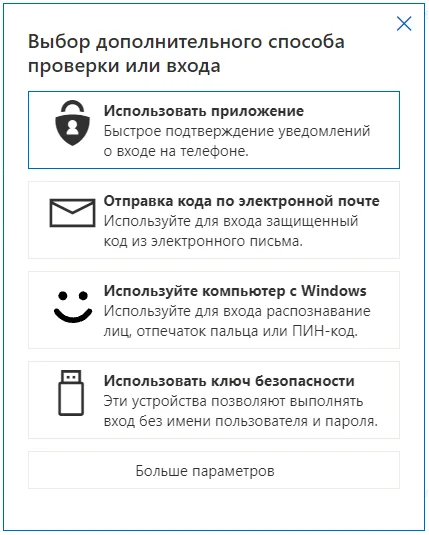
Рисунок 2. Использовать ключ безопасности
Итак, вы настроили аппаратный ключ безопасности. Теперь при входе в Windows вы можете фактически использовать двухфакторную аутентификацию. ПИН-код к аппаратному ключу безопасности и сам аппаратный ключ. Все. Настроили.
Самое интересное, однако, в том, что способ настройки такого ключа не очевиден и не описан при настройке. Ну забыли. Ну бывает!
Что же касается ребенка, то ему должна быть присвоена учетная запись обычного пользователя. Причем можно даже без пароля. Как ее создать? Думаю что вы это знаете не хуже меня.