


23 декабря 2021 / время чтения: 3 мин. / всего просмотров: 135
Как удалить раздражающую рекламу из Windows 11
Нежелательная реклама от сторонних служб и всплывающие предложения от Майкрософт разрушают ваш опыт работы с Windows 11? Хотите от них избавиться?
Хотя в Windows 11 есть что поставить, есть несколько вещей, которые Microsoft не сделала правильно, в том числе ее продолжающееся настаивание на введении рекламы в операционную систему. Как и Windows 10 до нее, загрузите совершенно новую машину с Windows 11, и в конечном итоге появится реклама. К счастью, новая ОС требует только нескольких настроек для улучшения вещей, если вы знаете, где искать.
Отключение рекламы
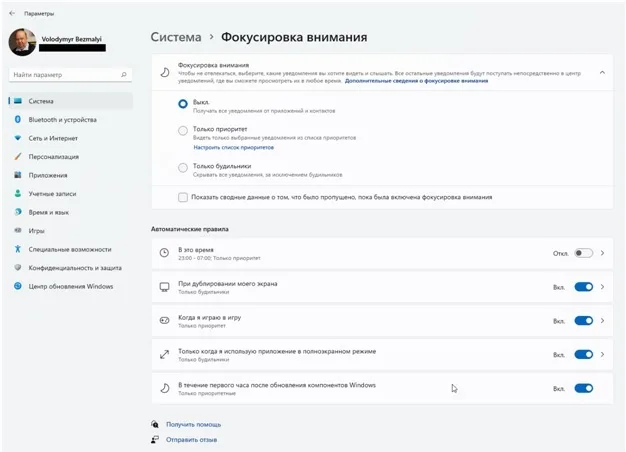
Рисунок 1. Фокусировка внимания
Если вы видите всплывающие окна прямо над панелью задач Windows 11, скорее всего, компьютерное раздувающее побуждение, призывающее вас подписаться на то, что вам не нужно, или напоминающее вам о функции, которую вы не хотите. То, как эти программы называются, будет отличаться в зависимости от производителя вашего ПК, но вы можете взять их под контроль в разделе Параметры > Системные > Фокусировка внимания.
Просмотрите список уведомлений и посмотрите, поступают ли сообщения из любой из этих записей. Windows 11 плохо определяет, для чего предназначена каждая запись, поэтому вам, возможно, придется выполнить веб-поиск, чтобы узнать больше. Например, работая на ноутбуке Dell, я обнаружил, что Support Assist, Suggested, My Dell и Partner Promo могут быть отключены.
Если вы уверены, что вашему компьютеру не нужна определенная программа, перейдите в раздел «Настройки» > apps > Apps&features и найдите соответствующее программное обеспечение. Щелкните меню из трех точек и выберите Удалить.
Остановка советов и предложений Windows
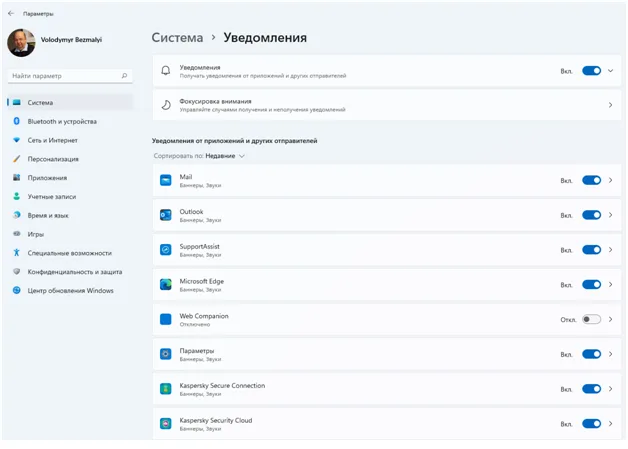
Рисунок 2. Уведомления
Помимо сторонних установок, корпорация Майкрософт также предоставит предложения о том, как завершить настройку вашего устройства, или советы по использованию определенных функций. Если вы не хотите видеть эти всплывающие окна, прокрутите страницу настроек уведомлений вниз и снимите флажок Предлагать предложения о том, как настроить устройство, и Получать советы и предложения при использовании Windows.
Отключение уведомлений
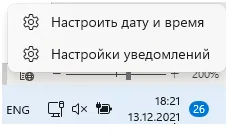
Вы также можете позаботиться о раздражающих всплывающих окнах прямо из первоначального уведомления. Нажмите на время в правом нижнем углу и найдите объявление, которое вы хотите отключить. Щелкните значок с тремя точками и выберите Отключить все уведомления, чтобы отключить рекламу для этого программного обеспечения.
Удаление рекламы из проводника
Откройте соответствующую папку. Справа вверху «…» - Параметры.
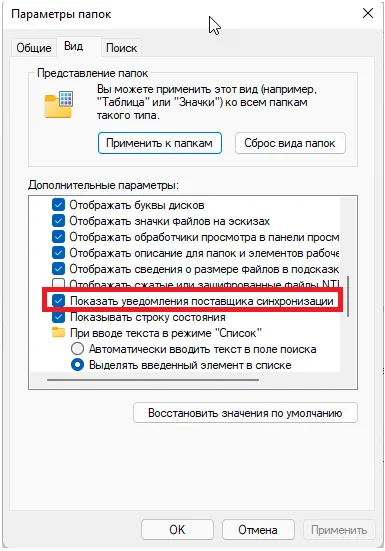
Microsoft даже бросает рекламу в проводник, чтобы обсудить свои службы синхронизации файлов OneDrive и Office 365. Чтобы избавиться от них, откройте проводник и щелкните значок с тремя точками в верхней ленте. Выберите Параметры, чтобы открыть диалоговое окно, и перейдите на вкладку Вид. В разделе Дополнительные параметры найдите Показать уведомления поставщика синхронизации и снимите этот флажок.
Запретить персонализированную рекламу
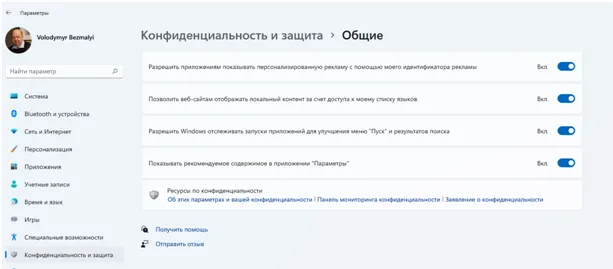
Рисунок 3. Конфиденциальность и защита. Общие
Windows предоставляет вам уникальный рекламный идентификатор для показа вам более релевантных объявлений. Размещаются в Настройки > Конфиденциальность и безопасность > Общие. Отключите переключатель в разделе Разрешить приложениям показывать персонализированную рекламу с помощью моего рекламного идентификатора.